
2022黑马程序员-前端学习第一阶段(Day02-HTML基础)
HTML基础-Day02 学习笔记打卡
- HTML基础
- 列表标签(无序列表、有序列表、自定义列表)
- 列表的应用场景
- 无序列表
- 有序列表
- 自定义列表
- 表格标签
- 表格基本标签
- 表格相关属性
- 表格标题和表头单元格标签
- 表格的结构标签(了解)
- 合并单元格
- 思路
- 步骤
- 表单标签
- input系列标签的基本介绍
- 标签名: input
- 文本框 text && password
- (拓展)value属性和name属性作用介绍
- 单选框(radio)
- 复选框(checkbox)
- 文件选择 (file)
- 按钮(button)
- button按钮标签
- select下拉菜单标签
- textarea文本域标签
- label标签
- 语义化标签
- 没有语义的布局标签
- 有语义的布局标签(了解)
- 字符实体
- HTML中的空格合并现象
- 常见字符实体
- 综合案例代码示例
学习视频B站:黑马程序员-前端学习(第一阶段)
HTML基础
列表标签(无序列表、有序列表、自定义列表)
列表的应用场景
场景: 在网页中按照行展示关联性的内容,如:新闻列表、排行榜、账单等
特点: 按照行的方式,整齐显示内容
种类: 无序列表、有序列表、自定义列表
无序列表
场景: 在网页中表示一组无顺序之分的列表,如:新闻列表。
标签组成:
| ul | 表示无序列表的整体,用于包裹li标签 |
| li | 表示无序列表的每一项,用于包含每一行的内容 |
显示特点:
• 列表的每一项前默认显示圆点标识
注意点:
• ul标签中只允许包含li标签
• li标签可以包含任意内容
有序列表
场景: 在网页中表示一组有顺序之分的列表,如:排行榜。
标签组成:
| ol | 表示有序列表的整体,用于包裹li标签 |
| li | 表示有序列表的每一项,用于包含每一行的内容 |
显示特点:
• 列表的每一项前默认显示序号标识
注意点:
• ol标签中只允许包含li标签
• li标签可以包含任意内容
自定义列表
场景: 在网页的底部导航中通常会使用自定义列表实现。
标签组成:
| dl | 表示自定义列表的整体,用于包裹dt/dd标签 |
| dt | 表示自定义列表的主题 |
| dd | 表示自定义列表针对主题的每一项内容 |
显示特点:
• dd前会默认显示缩进效果
注意点:
• dl标签中只允许包含dt/dd标签
• dt/dd标签可以包含任意内
表格标签
表格基本标签
1.表格基本标签:table> tr >td
表格相关属性
| border | 数字 | 边框宽度 |
| width | 数字 | 表格宽度 |
| height | 数字 | 表格高度 |
注意点:
实际开发时针对于样式效果推荐用CSS设置
表格标题和表头单元格标签
2.表格标题和表头单元格标签:table > caption + tr > th
| caption | 表格大标题 | 表示表格整体大标题,默认在表格顶部居中位置显示 |
| th | 表格单元格 | 表示一列小标题,通常用于表格第一行,默认内部文字加粗并居中显示 |
注意点:
• caption标签书写在table标签内部
• th标签书写在tr标签内部(用于替换td标签)
表格的结构标签(了解)
3.表格结构标签:table > thead > tr > td
| thead | 表格头部 |
| tbody | 表格主体 |
| tfoot | 表格底部 |
合并单元格
思路
效果图:
步骤
• 上下合并→只保留最上的,删除其他
• 左右合并→只保留最左的,删除其他
| rowspan | 合并单元格的个数 | 跨行合并,将多行的单元垂直合并 |
| colspan | 合并单元格的个数 | 跨列合并,将多列的单元水平合并 |
效果图:
表单标签
input系列标签的基本介绍
标签名: input
• input标签可以通过type属性值的不同,展示不同效果 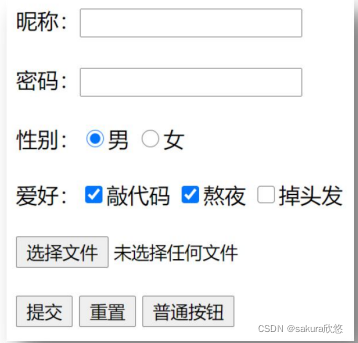type属性值:
| input | text | 文本框,用于输入单行文本 |
| input | password | 密码框,用于输入密码 |
| input | radio | 单选框,用于多选一 |
| input | checkbox | 多选框,用于多选多 |
| input | file | 文本选择,用于之后上传文件 |
| input | submit | 提交按钮,用于提交 |
| input | reset | 重置按钮,用于重置 |
| input | button | 普通按钮,默认无功能,之后配合js添加功能 |
文本框 text && password
属性:text
属性: password
| placeholder | 占位符。提示用户输入内容的文本 |
(拓展)value属性和name属性作用介绍
单选框(radio)
| name | 分组。有相同那么属性值的单选框为一组,一组中同时只能有一个被选中 |
| checked | 默认选中 |
注意点:
• name属性对于单选框有分组功能
• 有相同name属性值的单选框为一组,一组中只能同时有一个被选中
复选框(checkbox)
| checked | 默认选中 |
文件选择 (file)
| multiple | 多文件选择 |
按钮(button)
type属性值:
| input | submit | 提交按钮,点击后提交数据给后端服务器 |
| input | reset | 重置按钮,点击后恢复表单默认值 |
| input | button | 普通按钮,默认无功能,之后配合js添加功能 |
注意点:
• 如果需要实现以上按钮功能,需要配合form标签使用
• form使用方法:用form标签把表单标签一起包裹起来即可
button按钮标签
button属性值与input相同
| button | submit | 提交按钮,点击后提交数据给后端服务器 |
| button | reset | 重置按钮,点击后恢复表单默认值 |
| button | button | 普通按钮,默认无功能,之后配合js添加功能 |
注意点:
• 谷歌浏览器 中button默认是提交按钮
• button标签是 双标签 ,更便于包裹其他内容:文字、图片等
select下拉菜单标签
场景: 在网页中提供多个选择项的下拉菜单表单控件
标签组成:
• select标签:下拉菜单的整体
• option标签:下拉菜单的每一项
常见属性:
• selected:下拉菜单的默认选中
代码示例:
textarea文本域标签
场景: 在网页中提供可输入多行文本的表单控件
标签名: textarea
常见属性:
• cols:规定了文本域内可见宽度
• rows:规定了文本域内可见行数
注意点:
• 右下角可以拖拽改变大小
• 实际开发时针对于样式效果推荐用CSS设
label标签
场景: 常用于绑定内容与表单标签的关系
标签名: label
使用方法①:
使用方法②:
示例代码:
语义化标签
没有语义的布局标签
场景: 实际开发网页时会大量频繁的使用到div和span这两个没语义的布局标签
div标签: 一行只显示一个(独占一行)
span标签: 一行可以显示多个
有语义的布局标签(了解)
场景: 在HTML5新版本中,推出了一些有语义的布局标签供开发者使用
标签:
| header | 网页头部 |
| nav | 网页导航 |
| footer | 网页底部 |
| aside | 网页侧边栏 |
| section | 网页区块 |
| article | 网页文章 |
注意点:
• 以上标签显示特点和div一致,但是比div多了不同的语义
字符实体
HTML中的空格合并现象
场景: 如果在html代码中同时并列出现多个空格、换行、缩进等,最终浏览器只会解析出一个空格
常见字符实体
场景: 在网页中展示特殊符号效果时,需要使用字符实体替代
结构: &英文;
常见字符实体
| 空格 | | |
| < | 小于号 | < |
| > | 大于号 | > |
| & | 和号 | & |
| " | 引号 | " |
| ’ | 撇号 | '(IE不支持) |
| ¢ | 分(cent) | ¢ |
| £ | 镑(pound) | £ |
| ¥ | 元(yen) | ¥ |
| € | 欧元(euro) | € |
| § | 小节 | § |
| © | 版权(copyright) | © |
综合案例代码示例
<!DOCTYPE html> <html lang="en"> <head><meta charset="UTF-8"><meta http-equiv="X-UA-Compatible" content="IE=edge"><meta name="viewport" content="width=device-width, initial-scale=1.0"><title>Document</title> </head> <body><table border="1" width="500" height="300"><caption>优秀学生信息表格</caption><tr><Th>年纪</Th><Th>姓名</Th><Th>学号</Th><Th>班级</Th></tr><tr><td rowspan="2">高三</td><td>迪丽热巴</td><td>110</td><td>三年二班</td></tr><tr><td>古力娜扎</td><td>111</td><td>三年一班</td></tr><tr><th>评语</th><th colspan="3">你们很优秀</th></tr></table><h1>青春不常在,抓紧谈恋爱</h1><hr><form action="">昵称:<input type="text" placeholder="请输入昵称"><br><br>性别:<label><input type="radio" name="sex" checked>男</label><label><input type="radio" name="sex">女</label><br><br>所在城市: <select><option value="北京">北京</option><option value="广州">广州</option><option value="上海" selected>上海</option></select><br><br>婚姻状态: <label for=""><input type="radio" name="mery" checked>未婚</label><label for=""><input type="radio" name="mery">已婚</label><label for=""><input type="radio" name="mery">保密</label><br><br>喜欢的类型:<label for=""><checkbox >可爱</checkbox></label><label for=""><checkbox >性感</checkbox></label><label for=""><checkbox >御姐</checkbox></label><label for=""><checkbox >小鲜肉</checkbox></label><label for=""><checkbox >大叔</checkbox></label><br><br>个人介绍:<textarea name="" id="" cols="50" rows="10" placeholder="个人介绍:"></textarea><br><br><h2>我承诺</h2><ul><li>年满十八岁、单身</li><li>抱着严肃的态度</li><li>真诚寻找另一半</li></ul><label><input type="checkbox">我同意所有条款</label><br><br><input type="submit" value="免费注册"></button><button type="reset" >重置</button></form> </body> </html>总结
以上是生活随笔为你收集整理的2022黑马程序员-前端学习第一阶段(Day02-HTML基础)的全部内容,希望文章能够帮你解决所遇到的问题。

- 上一篇: “这张图告诉你什么?”
- 下一篇: 前端学习(2963):element-u